주방 프린터 · 주방 KDS · 라벨프린터
종이 주문서든 화면이든 컵 라벨이든 — 메뉴마다 보낼 곳을 정합니다.
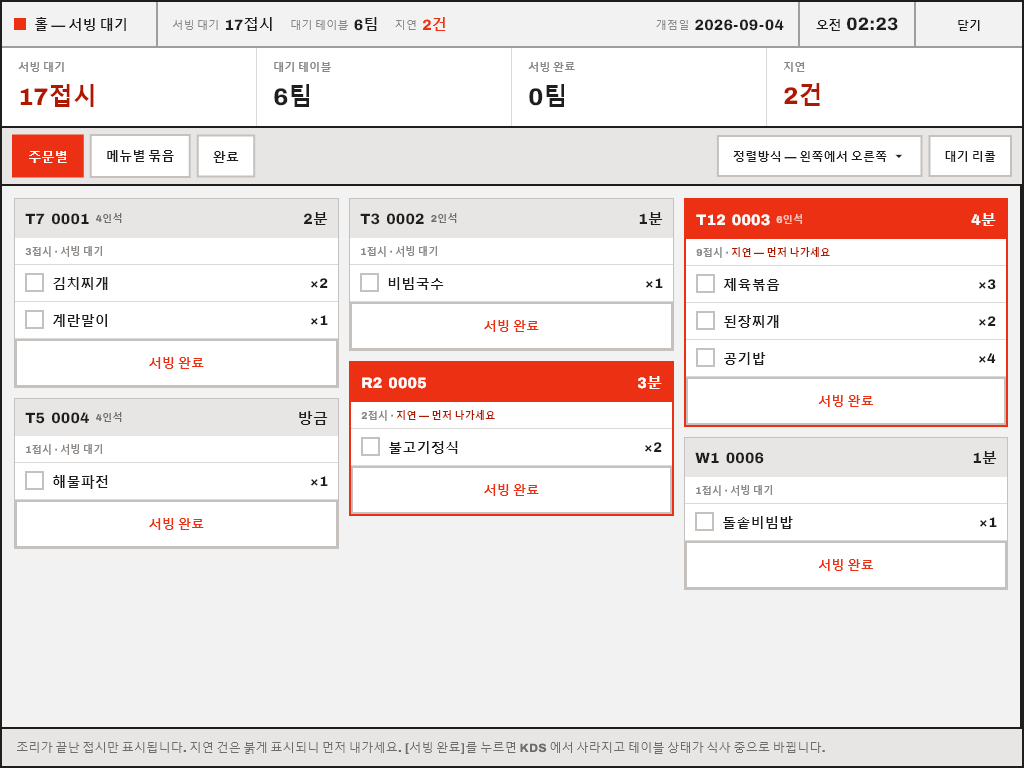
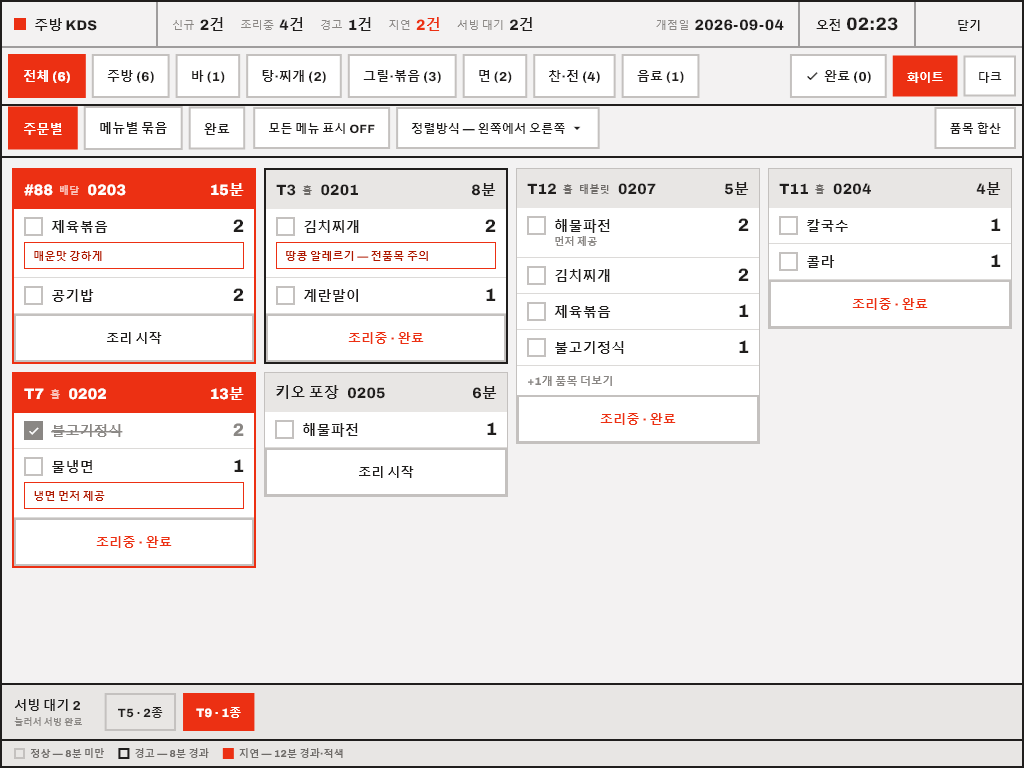
주방 · 음료바처럼 프린터를 여러 대 두고 메뉴마다 어느 프린터로 나갈지 정합니다. 주방 KDS(모니터)를 쓰면 주문별 · 메뉴별 묶음으로 보고, 오래된 주문은 경고 · 지연 색으로 올라옵니다. 모니터가 없어도 주방 직원 폰으로 주문을 보고 [조리 완료]를 누르면 홀 서빙으로 바로 넘어갑니다. 음료바에는 컵 라벨 프린터를 걸어 잔마다 라벨을 붙입니다.
핵심 기능
기능 목록이 아니라, 매장 일에 바로 닿는 부분만 적었습니다.
주방 1 · 주방 2 · 음료바 — 메뉴를 프린터에 나눠 걸고, 출력 안 함도 정합니다.
같은 메뉴를 모아 한 번에 조리 — 주문별 · 메뉴별 보기를 오갑니다.
앱 설치 없이 주방 폰 브라우저로 주문 확인 · 메뉴별 완료 · [조리 완료].
음료마다 주문번호 · HOT/ICE · 옵션이 찍힌 라벨을 잔에 붙입니다.
화면으로 보는 주방 프린터 · 주방 KDS · 라벨프린터
그림을 누르면 크게 볼 수 있습니다.
주문별 보기 · 지연 경고
주문마다 카드로 받고, 오래된 주문은 경고 · 지연 색으로 올라옵니다. 주방 밝기에 맞게 화이트 · 다크 화면을 고릅니다.
메뉴별 묶음
같은 메뉴를 모아 한 번에 조리하고, 조리 완료를 누르면 홀 서빙 화면으로 넘어갑니다.

프린터별 메뉴
주방 1 · 주방 2 · 음료바 — 메뉴를 프린터에 나눠 걸고, 출력 안 함도 정합니다.

모니터 없이도 — 주방 폰으로 조리 완료까지
주방 직원 폰 브라우저로 여는 KDS 입니다(앱 설치 없음). 벽 모니터와 같은 주문 · 같은 완료라, 폰에서 누르면 주방 모니터 · 홀 서빙 화면에 바로 반영됩니다. 아래는 실제 화면입니다(예시 주문).

테이블 · 회차 · 들어온 곳(포스 · 테이블오더 · 모바일오더) · 경과 분. 20분 넘은 주문은 주홍으로, 새 주문은 진동으로 알립니다. '덜 맵게' 같은 요청도 메뉴 밑에.

다 만든 메뉴를 누르면 체크 — 다시 누르면 되돌립니다. 마지막 메뉴까지 체크하면 주문이 저절로 완료됩니다.
![[조리 완료] → 홀 서빙으로 — 실제 화면](/posday/img/mkdsdone.png?v=1792495753)
[조리 완료]를 누르면 홀 서빙 화면 · 홀 직원 폰에 접시가 올라갑니다. 잘못 눌렀으면 [완료] 탭에서 [되돌리기].
어느 기기가 주방 화면을 보고 있는지 — 포스에서 한눈에
포스 업무 선택의 [KDS 관리자]에서 지금 주방 화면을 연 기기(주방 모니터 · 폰 · 포스)를 봅니다. 폰은 QR 한 번이면 주방 화면이 열립니다. 아래는 실제 화면입니다(예시 기기).

주방 · 홀 화면을 보고 있는 기기 수가 칸 아래에 바로 보입니다. [모바일 허브]는 폰 화면 전체의 입구 QR.

모니터 웹 · 폰 웹 · 포스 화면을 종류 · KDS 화면 번호 · 기기 · 접속 시간으로. 30초 소식이 없으면 '끊김'으로 바뀝니다.

[모바일 접속]의 QR 을 매장 와이파이에 연결한 폰으로 찍으면 주방 KDS 가 열립니다. 주방 KDS 화면 머리줄에도 같은 버튼이 있습니다.
컵에 라벨을 붙이면, 손님에게 다시 묻지 않습니다
음료바 프린터를 라벨 프린터로 바꾸면, 주문이 들어올 때 잔마다 라벨이 한 장씩 나옵니다. 주문번호 · 몇 번째 잔인지 · HOT/ICE · 옵션 · 요청사항이 크게 찍혀 '이거 누구 거예요?', '샷 추가하셨나요?'를 묻지 않아도 됩니다.
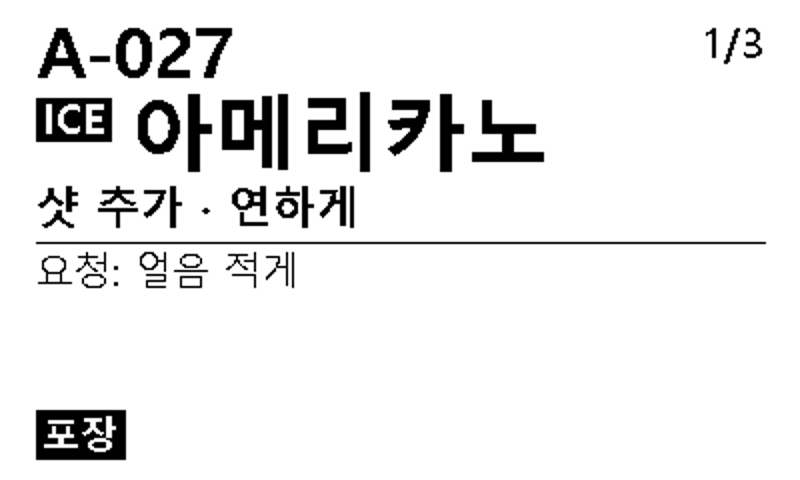
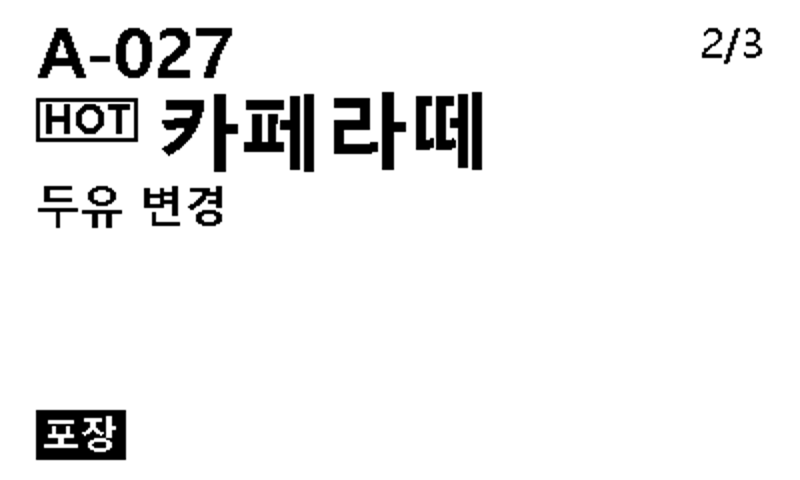
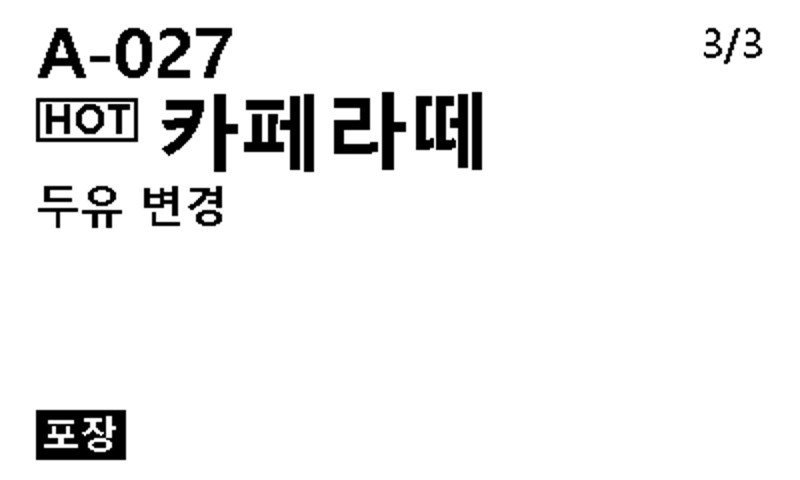
- 1주문포스 · 키오스크 · 테이블오더 · 모바일오더 어디서 주문해도
- 2라벨 출력음료 메뉴만 라벨 프린터로 — 잔마다 한 장(1/3 · 2/3 · 3/3)
- 3제조 · 부착만들면서 라벨을 컵에 붙인다
- 4전달주문번호를 부르면 끝 — 옵션 · 온도를 다시 확인할 필요 없음
![포스 [영수 · 주방프린터] — 출력 방식을 '컵 라벨'로 바꾸고, 오른쪽에서 실제 라벨을 미리 봅니다](/posday/img/labelset.png?v=1792495753)
아메리카노 3잔이면 라벨 3장(1/3 · 2/3 · 3/3). 메뉴마다 한 장으로도 고를 수 있습니다.
옵션이나 메뉴 이름의 HOT · ICE · 아이스 같은 말을 읽어 크게 표시합니다(단어는 매장이 더할 수 있음).
샷 추가 · 두유 변경 · 시럽 같은 옵션과 '얼음 적게' 같은 요청이 그대로 찍힙니다.
포장 · 배달 주문은 아래에 크게 표시해 섞이지 않습니다.
기본 · 번호 강조 · 옵션 강조 · 포장·배달 · 미니 · 매장 브랜드 — 찍을 항목(번호 · 순번 · 온도 · 옵션 · 요청 · 채널 · 시각 · 매장명 · QR)을 고릅니다.
40×30 · 50×30 · 58×40 · 60×40mm(20~110mm 직접 입력), TSPL · ESC/POS · ZPL 라벨 프린터, LAN · COM 연결.
음료만 라벨 프린터로, 음식은 주방 프린터 · KDS 로 — 프린터별 메뉴 설정 그대로.
주문이 취소되면 취소 라벨, 다시 뽑으면 '재출력' 표시. 라벨이 안 그려지면 주방 주문서로 대신 나갑니다.