POSTPAID
후불제
먹고 나서 계산 — 주문은 여러 번, 계산은 한 번
![후불제 — 후불 테이블 — 머리줄에 [주문내역]](/posday/img/topost.png?v=1792493418)
![후불제 — [주문하기] — 결제 없이 주방으로](/posday/img/topostok.png?v=1792493418)
- 손님은 [주문하기]만 누르고, 결제는 식사 뒤 카운터 포스에서 합니다.
- 머리줄 [주문내역]에서 이 테이블이 시킨 회차별 메뉴 · 금액을 봅니다.
- 태블릿 결제를 켠 매장은 [주문내역 → 결제하기]로 자리에서 계산까지 끝냅니다.
손님 태블릿으로 주문받고, 직원 폰으로 주문을 넣습니다.
테이블마다 태블릿을 두면 손님이 사진 메뉴판을 보고 직접 주문합니다. 먹고 나서 계산하는 후불제, 주문할 때 태블릿에서 바로 카드 결제하는 선불제를 고르고 — 테이블별 · 점심/저녁 시간대별로 섞어 쓸 수도 있습니다. 직원은 모바일오더 앱으로 테이블 옆에서 바로 주문을 넣습니다.
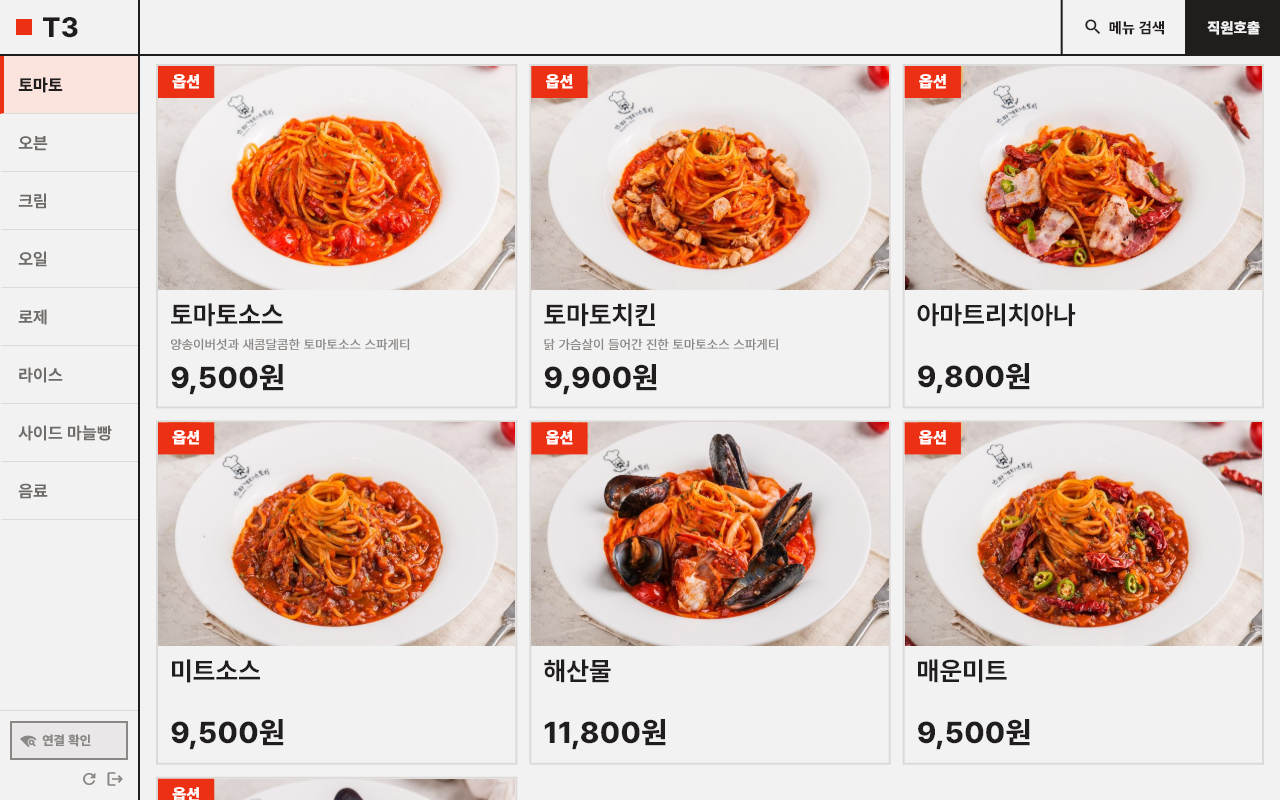
기능 목록이 아니라, 매장 일에 바로 닿는 부분만 적었습니다.
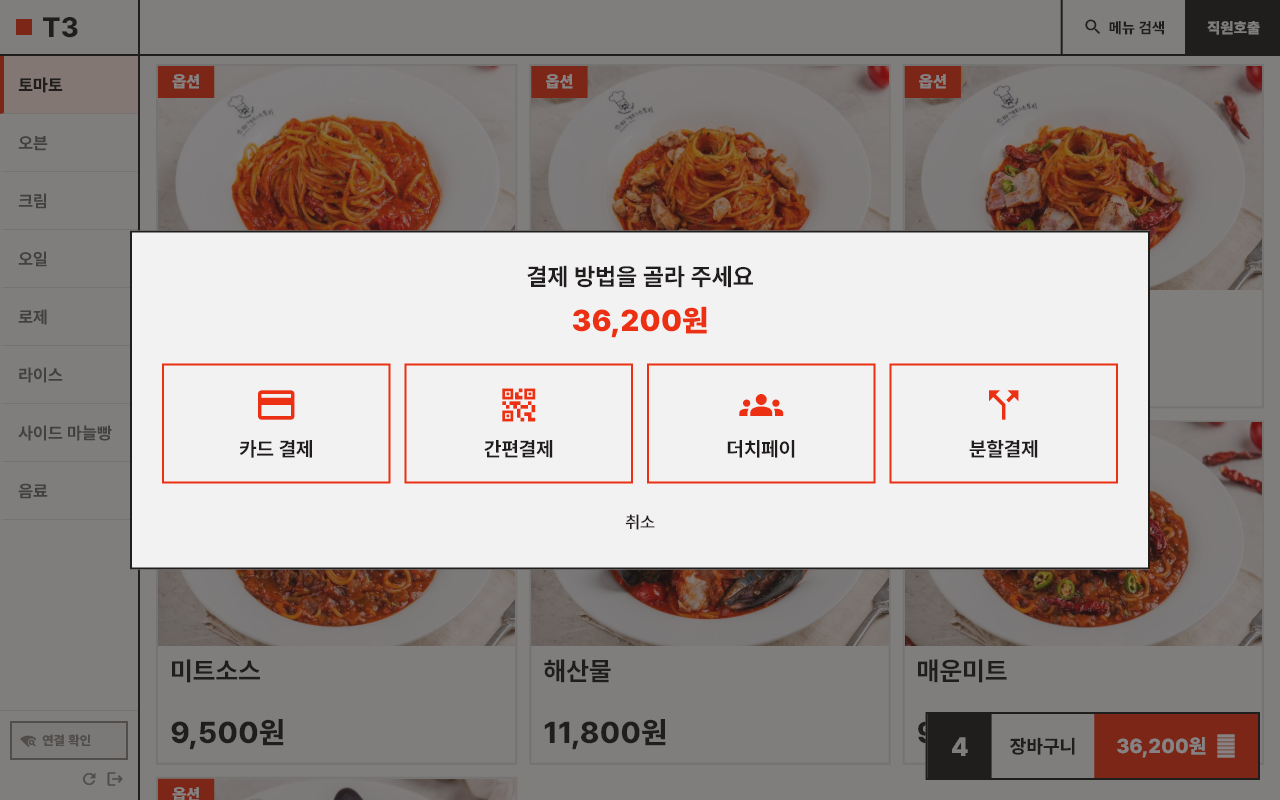
먹고 나서 계산하거나, 주문할 때 태블릿에서 카드 · 간편결제로 바로 결제합니다.
창가는 후불 · 홀은 선불, 점심은 선불 · 저녁은 후불처럼 섞어 씁니다.
모바일오더 앱 — 테이블 현황을 보고 홀에서 바로 주문합니다.
포스에서 품절을 누르면 태블릿 · 직원 폰 · 키오스크에도 바로.
그림을 누르면 크게 볼 수 있습니다.
사진 메뉴판에서 분류를 누르고, 메뉴 검색 · 직원 호출도 자리에서 합니다. 테이블 번호는 늘 왼쪽 위에 보입니다.
필수 · 여러 개 · 수량 옵션을 묶음마다 크게 보여 주고, 고른 금액이 [담기] 버튼에 바로 붙습니다.

태블릿 메뉴판의 분류 · 순서 · 빈 칸을 포스 분류와 따로 짜고, 주문이 어느 주방 프린터 · KDS 로 가는지 미리 확인합니다.

모바일오더 앱을 열면 테이블마다 주문 시각 · 머문 시간 · 메뉴 · 금액이 보입니다. 테이블을 누르면 바로 주문 화면으로.

분류 · 검색으로 메뉴를 찾아 담고 보내면 포스와 주방으로 들어갑니다. 연결이 잠깐 끊겨도 담은 주문은 사라지지 않고 다시 보냅니다.

아래 그림은 모두 실제 태블릿 화면입니다 — 같은 매장에서 후불 테이블과 선불 테이블을 섞어 쓰는 모습입니다.
먹고 나서 계산 — 주문은 여러 번, 계산은 한 번
주문할 때 태블릿에서 바로 결제
![선불제 — [결제하기] — 결제가 끝나야 주문이 들어갑니다](/posday/img/topre.png?v=1792493418)
앱 설치 없이 폰 브라우저로 여는 '모바일 관리자' — 포스 앞까지 가지 않아도 태블릿 관리자 모드 승인 · 원격 업데이트 · 재시작 · 결제 반품까지 폰에서 끝냅니다. 아래는 실제 모바일 관리자 화면입니다(예시 자료).

포스에 등록한 담당자 비밀번호로 들어갑니다. 비밀번호가 없는 매장은 포스 승인 + 번호로.

보안 진입을 켠 매장은 손님 태블릿에서 관리자 모드를 열려고 하면 폰에 요청이 뜹니다. [승인]하면 번호가 보이고, 태블릿에서 그 번호를 눌러야 열립니다.

태블릿마다 버전 · 배터리 · 연결 상태를 보고, 한 대씩 또는 전체를 업데이트 · 재시작 · 재부팅합니다.

오늘 태블릿에서 받은 카드 결제를 보고, [반품]을 두 번 누르면 그 태블릿에서 카드 취소까지 이어집니다.
모바일오더 직원 폰도 같은 모바일 관리자에서 로그인 승인 · 원격 업데이트 · 재시작을 합니다.

담당자 비밀번호를 쓰지 않는 매장은 직원 폰이 로그인할 때 요청이 뜨고, [승인]해야 주문을 넣을 수 있습니다.

연결된 직원 폰의 버전 · 배터리를 보고 업데이트 · 재시작을 보냅니다.
새 버전은 태블릿 · 직원 폰이 스스로 받고, 급하면 폰에서 [전체 업데이트].
재시작 · 종료를 테이블마다 원격으로 보냅니다(재부팅은 기기 관리자로 등록한 태블릿).
보안 진입을 켜면 손님이 테이블 번호를 길게 눌러도 포스 · 사장님 폰 승인 없이는 관리자 모드가 열리지 않습니다.
태블릿에서 받은 카드 결제를 폰에서 반품하면 그 태블릿으로 카드 취소가 이어집니다.
분류 · 순서 · 사용 테이블 · 선불/후불을 서버 관리 화면이나 포스에서 바꾸면 태블릿에 바로 반영됩니다.
포스 · 직원 폰 · 태블릿 · 키오스크 어디서든 품절을 누르면 모든 채널이 같이 바뀝니다.
채널을 추가하면 상담 답변과 소식을 카카오톡으로 받습니다. 채널 홈에서 [채널 추가] 뒤 [채팅]을 누르면 담당자와 바로 이어집니다.
채널 추가하고 상담하기