
LAYOUT · DESIGN
테이블 배치 · 화면 디자인
매장 도면처럼 테이블을 놓고, 화면 색과 버튼까지 매장답게.
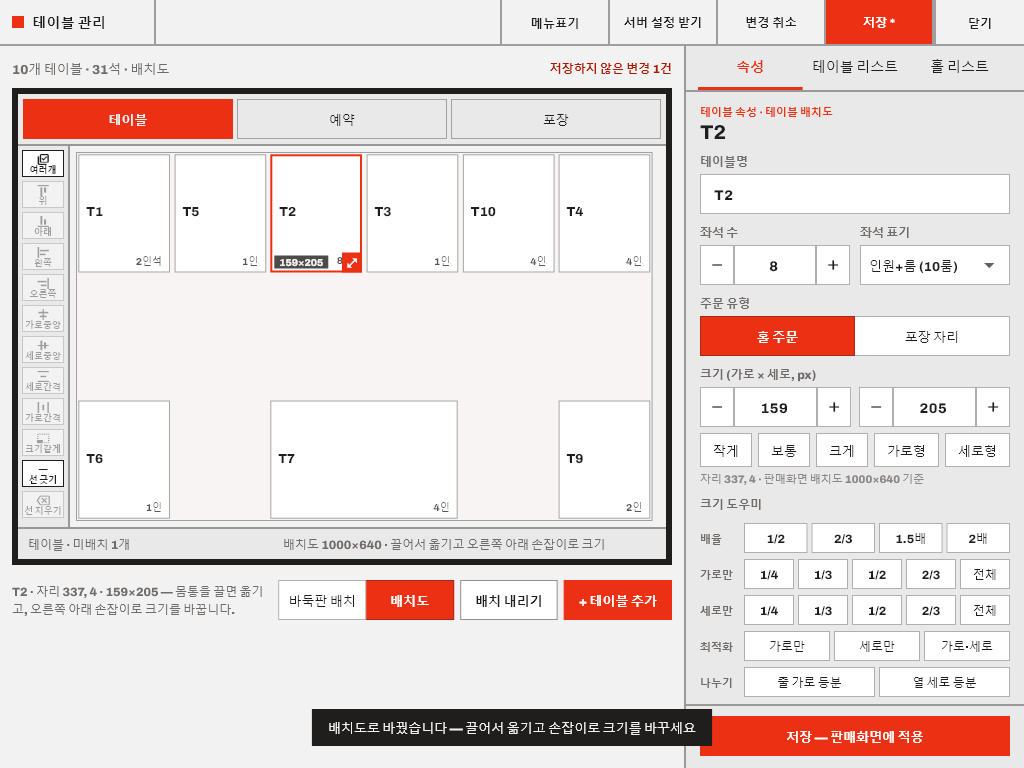
테이블을 바둑판 칸에 맞추거나 배치도로 자유롭게 놓고, 크기 · 정렬 · 테이블 그림 · 벽선을 그립니다. 같은 편집기가 서버 관리 화면에도 있어 사무실에서 배치를 바꾸면 포스에 그대로 내려갑니다. 판매화면의 색 · 버튼 차례 · 글자 크기는 추천 디자인에서 고르거나 직접 칠합니다.
KEY POINTS
핵심 기능
기능 목록이 아니라, 매장 일에 바로 닿는 부분만 적었습니다.
01
바둑판 · 배치도칸 맞추기와 자유 배치를 구역마다 고릅니다.
02
정렬 도구위 · 아래 · 좌 · 우 맞추기, 같은 줄 등분.
03
추천 디자인색 일곱 벌을 미리보기로 고르고 한 번에 적용.
04
설정 한 벌 저장다른 포스의 화면 설정을 그대로 가져옵니다.
KEY FEATURE
화면으로 보는 테이블 배치 · 화면 디자인
그림을 누르면 크게 볼 수 있습니다.
KEY FEATURE01
바둑판 · 배치도
테이블을 바둑판 칸에 맞추거나 배치도로 자유롭게 놓습니다.
KEY FEATURE02
정렬 도구
위 · 아래 · 좌 · 우 맞추기, 같은 줄 등분 — 테이블 그림과 벽선도 그립니다.

KEY FEATURE03
추천 디자인
판매화면의 색 · 버튼 차례 · 글자 크기를 추천 디자인에서 고르거나 직접 칠합니다.

BEFORE · AFTER
이런 불편이 이렇게 바뀝니다
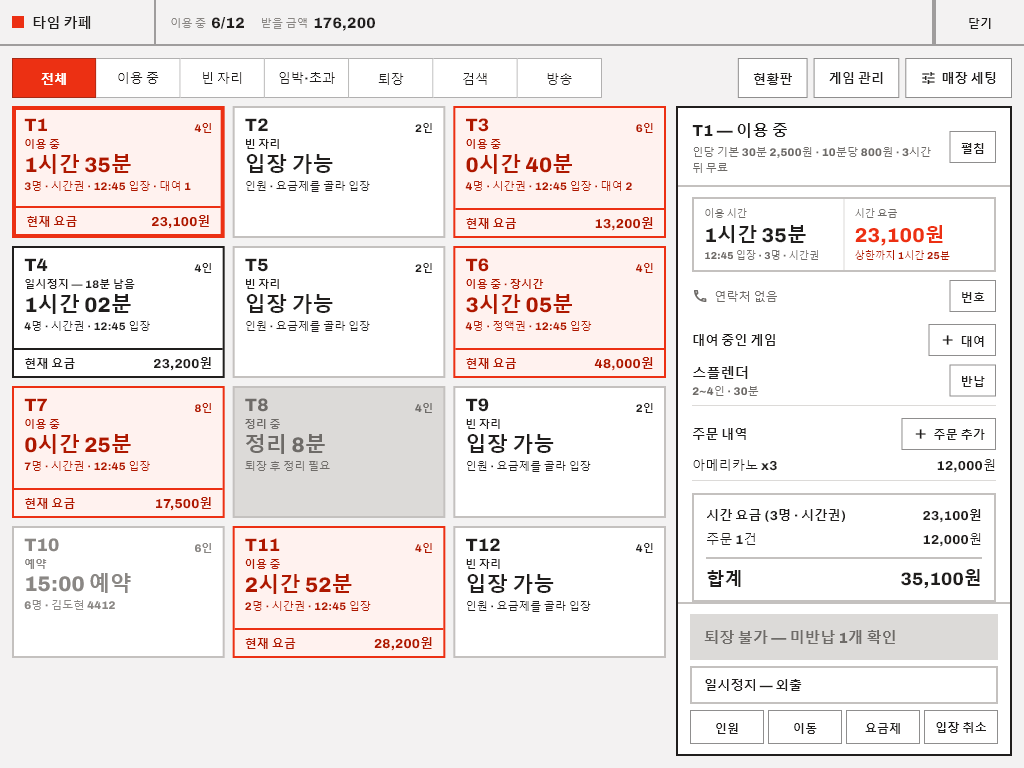
BEFORE포스 화면이 실제 매장 배치와 다르다AFTER도면 그대로 배치도
FAQ
자주 묻는 질문
포스 한 대만 먼저 써도 되나요?
됩니다. 포스 한 대로 시작해 키오스크 · 테이블오더 · 오더포스를 나중에 붙여도 메뉴와 매출은 하나로 모입니다.
어떤 PC 에서 돌아가나요?
64비트 Windows 10 이상 PC 에서 동작합니다. 1024×768 화면부터 지원하고, 메인포스 한 대가 매장의 기준이 되며 나머지 단말은 그 PC 에 연결합니다.
인터넷이 끊기면 영업을 못 하나요?
포스는 매장 안 메인포스에서 동작하므로 주문 · 주방 출력은 계속됩니다. 서버 동기화와 카드 승인처럼 바깥 연결이 필요한 기능만 복구 뒤 이어집니다.
메뉴 · 가격은 어디서 고치나요?
포스 [환경설정]에서도, 서버 관리 화면(PC · 폰)에서도 고칠 수 있습니다. 서버에서 고친 내용은 다음 동기화에 포스로 내려갑니다.